AIに任せた作業を、何度も見に行っていませんか?
席を外したいのに、終わったか気になってPCを開き直していませんか?
今回は、CodexやClaude Codeからの完了報告やメッセージをLINEで受け取れるようにする最も手軽な方法をご紹介します
それ、pikoならすぐ実現できます
pikoは、CodexやClaude CodeなどのAIエージェントから、あなたのLINEへ通知を送るためのサービスです
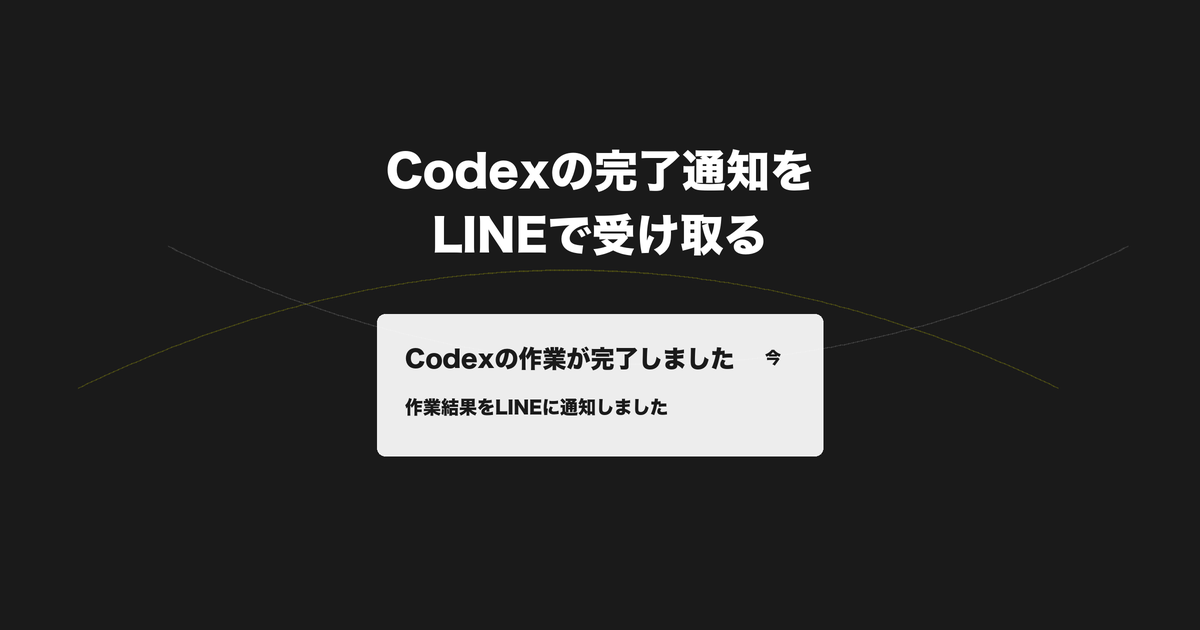
たとえば、次のようなメッセージをLINEで受け取れます
piko
LINE通知
Codexの作業が完了しました
ログイン機能の修正と確認が完了しました。32分の作業結果をLINEに通知しました。
LINE公式アカウントを追加して、案内通りにすすめるだけで、いつも使っているCodexやClaude CodeなどからLINE通知を受け取れるようになります
あとは、AIに気軽に頼むだけ
終わったらLINEして。導入はわずか3ステップ
Step1: LINE公式アカウントを追加
まずは以下からpikoのLINE公式アカウントを追加しましょう

Step2: 導入プロンプトをコピペ
公式アカウントの案内に沿って進めると、AIエージェントへ渡すための導入プロンプトが表示されます
そのプロンプトをコピーして、CodexやClaude Codeなど、いつも使っているAIエージェントに貼り付けます
もし分からないことがあれば、その場でAIに聞いてみてもよいでしょう
Step3: 日々のAIに組み込む
自動セットアップが終わったら、日々のプロンプトに「LINEして!」を書き足すだけです
さらに、定期実行タスクで使うと、AIがさらに強力な相棒になります
たとえば、こんなプロンプトはいかがでしょう?
毎日8時と12時に、@googlecalendar、@slack、daily-notes/、@todoistを確認してください。

8時には、今日の予定、午前中に進めるべきこと、忘れていそうな準備をまとめてください。
12時には、午前中のSlackやメモの変化を見て、午後の予定に影響しそうなことを教えてください。

特に、次の4つを見てください。
- 予定の前に準備しておくべき資料やメモ
- Slackで自分の返信や判断が止めていそうな話
- Obsidianの日報やメモに残っている未完了タスク
- 今日やるはずなのに、予定にもタスクにも落ちていない作業

特に重要な情報についてはpikoでLINEしてください。
見逃しをゼロに。AIを相棒に。
AIに任せた作業は、終わったらLINEに届く
もう、ずっと気にかける必要はありません
さっそく、下記ボタンでpikoをLINEに追加するところからはじめましょう